

Yu
一个建立于 21 世纪的小站,存活于互联网的边缘


566 字
3 分钟
绿色便携版 Chrome 浏览器制作教程

一、准备环境
制作前需要准备以下工具:
| 工具 | 用途 |
|---|---|
| Chrome 离线解压包 | 浏览器核心文件 |
| 7-Zip 解压缩软件 | 解压安装包 |
| Chrome Portable 便携版启动程序 | 便携化启动器 |
二、获取 Chrome 离线解压包
2.1 下载离线安装包
32位(x86):https://dl.google.com/tag/s/installdataindex/update2/installers/ChromeStandaloneSetup.exe 64位(x64):https://dl.google.com/tag/s/installdataindex/update2/installers/ChromeStandaloneSetup64.exe
2.2 处理离线安装包
如果下载的是离线安装包,需要先进行安装,然后:
- 安装 Chrome
- 右键桌面快捷方式 → “打开文件所在位置”
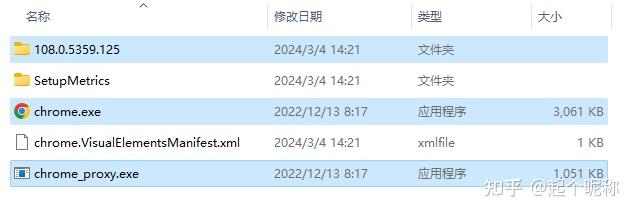
- 提取以下文件到
Chrome-bin文件夹:- 版本号文件夹(如
108.0.5359.125) chrome.exechrome.VisualElementsManifest.xmlchrome_proxy.exe
- 版本号文件夹(如
- 将
Chrome-bin文件夹打包成chrome.7z
三、配置 Chrome Portable
3.1 下载便携版启动程序
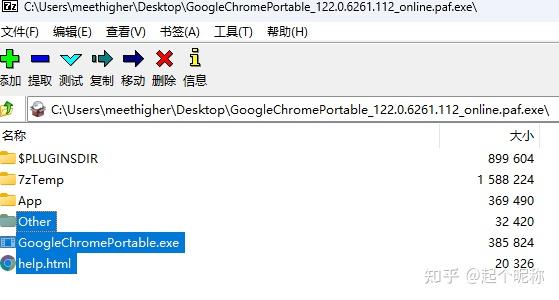
下载 Chrome Portable 便携版启动程序(.paf.exe 格式),使用 7-Zip 打开,提取以下三个文件:
GoogleChromePortable.exe(主程序)Other/GoogleChromePortable.ini(配置文件)help.html(使用说明文档)
💡 提示:打开
help.html可查看GoogleChromePortable.exe的详细使用方法。
3.2 组装便携版
-
创建主文件夹,命名为
chrome108(或你想要的名称) -
将以下三个文件拷贝到该文件夹:
GoogleChromePortable.exeOtherchrome.7z
-
创建
App文件夹,将chrome.7z解压到App文件夹内 -
删除
chrome.7z压缩包(已解压不再需要) -
双击运行
GoogleChromePortable.exe
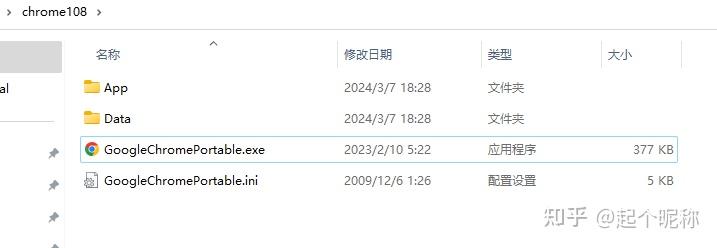
首次运行会自动创建 Data 文件夹(用于存储用户数据),浏览器随即启动。
四、完成与分享
便携版制作完成后:
- ✅ 所有数据存储在
Data文件夹中,与系统隔离 - ✅ 可整体复制到 U 盘或其他电脑使用
- ✅ 如需分享,建议先删除
Data文件夹(清除个人数据)后再打包
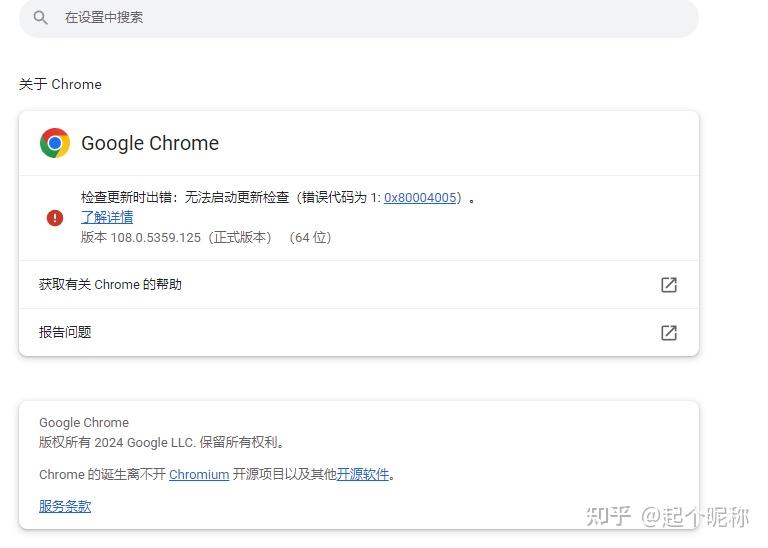
⚠️ 注意:便携版 Chrome 会显示”检查更新时出错”,这是正常现象,因为便携版禁用了自动更新功能。
目录结构示例:
chrome108/├── App/ # Chrome 程序文件│ └── Chrome-bin/│ ├── [版本号文件夹]/│ ├── chrome.exe│ └── ...├── Data/ # 用户数据(自动生成)├── GoogleChromePortable.exe # 启动程序└── GoogleChromePortable.ini # 配置文件现在你已经拥有了一个完整的绿色便携版 Chrome 浏览器!
教程思路来自制作绿色便携Chrome浏览器 - 知乎
绿色便携版 Chrome 浏览器制作教程
https://fuwari.vercel.app/posts/便携版chrome制作/